 Lens
Lens
Buscar por imagen desde tu teléfono o tu PC
Sube una foto para identificar su contenido y encontrar coincidencias visuales. Puedes usar un archivo guardado o buscar directamente con la cámara en la app.
Sube una imagen para buscar
JPG, PNG, WebP, HEIC - Máx. 50MB

Buscando con IA...
Comparando rasgos visuales y resultados similares





Cómo funciona la búsqueda inversa de imágenes
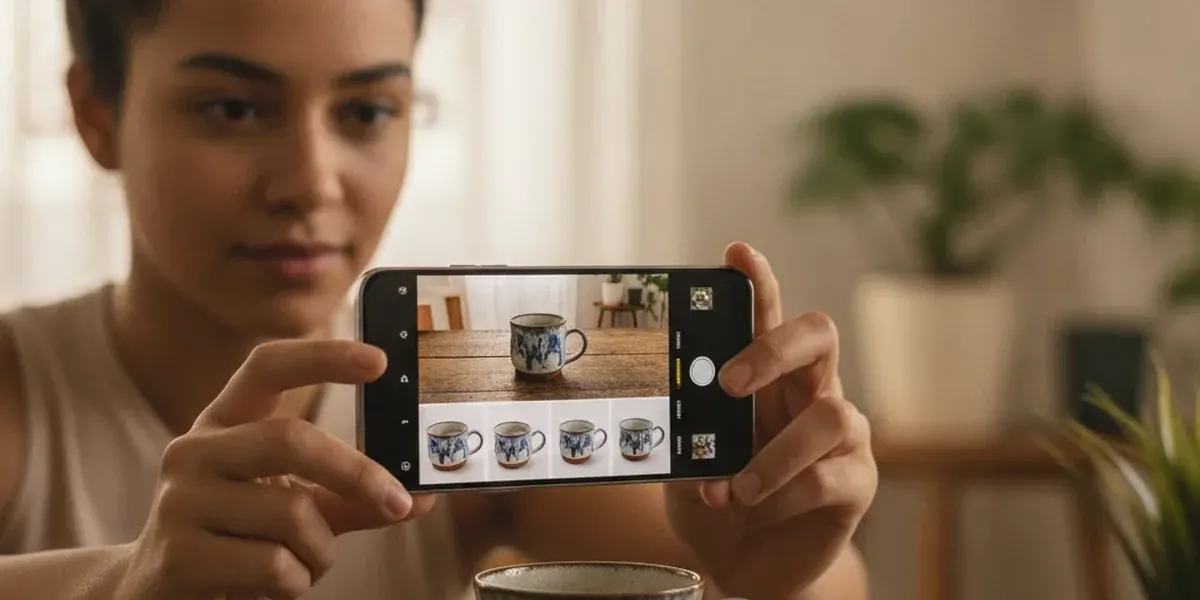
Para buscar por imagen, sube una foto a Lens AI desde el navegador. La app analiza objetos, formas, colores y texto, describe el contenido y devuelve coincidencias visuales y pistas de búsqueda. Sirve para reconocer un producto, una planta o un lugar, y localizar páginas con imágenes similares.
Un motor de búsqueda inversa convierte la foto en características visuales: formas, colores, objetos y texto. Después compara esos datos con imágenes indexadas. Los resultados pueden incluir fotos parecidas y páginas donde aparece la misma imagen.
Lens AI añade una descripción del contenido. Si subes la foto de una lámpara, una planta o un edificio, la app intenta indicar qué aparece y devuelve coincidencias visuales y pistas que puedes seguir en el navegador. Esto resulta útil cuando quieres buscar por foto, pero no conoces el nombre del objeto.
La página acepta JPG, PNG, WebP y HEIC, con un máximo de 50 MB. Lens AI tiene escaneos diarios gratuitos. Una foto nítida suele dar más información al motor: recorta bordes innecesarios, conserva cualquier etiqueta legible y deja el objeto principal en el centro.
Pasos para buscar desde iPhone, Android y PC
Desde un iPhone
- Abre esta página en el navegador y selecciona una foto guardada. En la app Lens AI también puedes usar la cámara directamente.
- Ajusta el recorte para que el objeto, texto o producto ocupe la mayor parte de la imagen.
- Revisa la descripción, las coincidencias visuales y las pistas de búsqueda. Como alternativa, abre la app de Google y toca el icono de Lens, o mantén pulsada una imagen en Chrome.
Desde un teléfono Android
- Abre Lens AI y elige una imagen de la galería, o toma una foto con la cámara de la app.
- Acerca la cámara y enfoca el detalle que quieres identificar. Evita reflejos sobre etiquetas o pantallas.
- Consulta los resultados en la app. Google Lens está disponible desde la app de Google o desde la cámara en dispositivos compatibles.
Desde un PC
- Guarda la imagen en el ordenador o localiza el archivo que quieres analizar.
- Súbelo en esta página. Si usas Google, entra en images.google.com y pulsa el icono de cámara, identificado como "Buscar por imagen" o Google Lens.
- Compara las coincidencias y abre las páginas relevantes. En Chrome también puedes hacer clic derecho sobre una imagen y elegir "Buscar con Google Lens".
Google, Bing, TinEye y Lens AI comparados
Cada herramienta responde a una intención distinta. Esta tabla resume dónde encaja cada una; si buscas otra forma de analizar objetos, consulta esta alternativa a Google Lens.
| Herramienta | Para qué sirve mejor | Límite | Elígela si |
|---|---|---|---|
| Productos, lugares y búsquedas generales gracias a su gran índice. | Para rastrear el origen hay que revisar las fechas de las páginas. | Quieres una búsqueda amplia o ya usas Chrome y Google Lens. | |
| Bing Visual Search | Compras y páginas que Google puede no mostrar. | El origen de una foto requiere comprobar fechas y publicaciones. | Quieres contrastar los resultados de Google con otro índice amplio. |
| TinEye | Copias exactas o editadas, con orden por resultado más antiguo o más reciente. | Es débil al buscar objetos solamente parecidos. | Quieres localizar una aparición temprana de la misma foto. |
| Lens AI | Identificar objetos, productos, plantas y lugares, con nombres y pistas de compra. | No enumera todas las páginas que contienen una copia exacta. | Primero necesitas saber qué aparece en la foto o quieres usar la cámara. |
Cómo comprobar de dónde viene una foto
Empieza con la imagen completa y revisa dónde aparece. Busca publicaciones antiguas, compara fechas y fíjate si una página cita una fuente anterior. TinEye permite ordenar las coincidencias por más antiguas o más recientes; Google puede aportar páginas adicionales.
Si no encuentras resultados, recorta la foto hasta dejar el sujeto principal. Prueba también una versión reflejada, ya que algunas cuentas invierten las imágenes antes de publicarlas. Examina bordes, manos, texto y sombras por si la foto fue alterada o generada con IA.
Los datos EXIF pueden incluir información de la captura, pero las redes sociales suelen eliminarlos. Para seguir el rastro de una copia exacta, combina Lens AI con Google o TinEye y contrasta las fechas de varias coincidencias.
Encontrar productos y ropa mediante una foto
Recorta la imagen alrededor del artículo y conserva el logotipo, la etiqueta o cualquier referencia de modelo. Lens AI puede proponer un nombre y pistas de compra; después conviene comparar imágenes, medidas y detalles del producto en varias tiendas.
Si desconoces el nombre del artículo, prueba la herramienta para buscar productos por foto. Cuando ya sabes qué es y necesitas vendedores, usa el buscador de tiendas por imagen.
La ropa requiere fijarse en el corte, estampado, botones y etiqueta. Una foto frontal y bien iluminada suele conservar más detalles para identificar ropa por imagen. Si el conjunto contiene varias prendas, recorta y busca cada una por separado.
Revisar si una foto de perfil es falsa
Descarga la foto de perfil, cuando tengas permiso para hacerlo, y pásala por una búsqueda inversa. Comprueba si aparece con otros nombres, en bancos de imágenes o en publicaciones anteriores. Una coincidencia puede indicar que la cuenta reutilizó una foto, aunque debes revisar el contexto y las fechas.
Esta comprobación analiza el uso de la imagen. No identifica a la persona que aparece en ella. Hay una guía específica en el verificador de perfiles falsos, disponible en inglés.
Privacidad y uso responsable
Lens AI no tiene búsqueda facial ni búsqueda de personas. No uses la página para intentar encontrar a desconocidos por su rostro; el objetivo es analizar el contenido de una foto, reconocer objetos y comprobar dónde aparece una imagen.
La app necesita conexión a internet. Las imágenes subidas se envían a un servidor para su procesamiento, por lo que conviene revisar la política de privacidad antes de enviar documentos, fotos privadas o material sensible. Recorta datos personales que no sean necesarios para la búsqueda.
Preguntas frecuentes
¿Cómo buscar por imagen gratis?
Lens AI permite buscar por imagen con escaneos diarios gratuitos. Sube una foto compatible y revisa la descripción, las coincidencias visuales y las pistas de búsqueda.
¿Puedo buscar por foto desde un iPhone?
Sí, Lens AI funciona en iPhone mediante la app y esta página en el navegador. Puedes elegir una imagen guardada o usar la cámara desde la app.
¿Cómo hago una búsqueda inversa en Android?
Lens AI funciona en Android con fotos de la galería o con la cámara de la app. Recorta la imagen alrededor del objeto antes de revisar los resultados.
¿Lens AI puede encontrar el origen exacto de una foto?
Lens AI devuelve coincidencias visuales y pistas, pero no está diseñada para enumerar cada página con una copia exacta. Para rastrear el origen, combina Lens AI con TinEye o Google y revisa las fechas.
¿Lens AI puede buscar a una persona por su cara?
No, Lens AI no tiene búsqueda facial ni búsqueda de personas. Lens AI analiza el contenido de imágenes y no debe usarse para buscar a desconocidos por su rostro.
¿Qué formatos acepta Lens AI?
Lens AI acepta archivos JPG, PNG, WebP y HEIC de hasta 50 MB. Un recorte centrado en el objeto puede aportar resultados más relevantes.
¿Lens AI necesita conexión a internet?
Sí, Lens AI necesita conexión a internet porque envía la imagen a un servidor para procesarla. Consulta la política de privacidad antes de subir contenido sensible.