 Lens
Lens
画像 検索 やり方|写真から何か調べる方法
名前がわからなくても、写真があれば調べられます。気になる物を撮影するか、保存済みの画像をアップロードしてみましょう。
「これ何?」と思った写真をアップロード
JPG, PNG, WebP, HEIC・最大50MB

AIで解析中…
視覚的特徴と類似結果を照合中


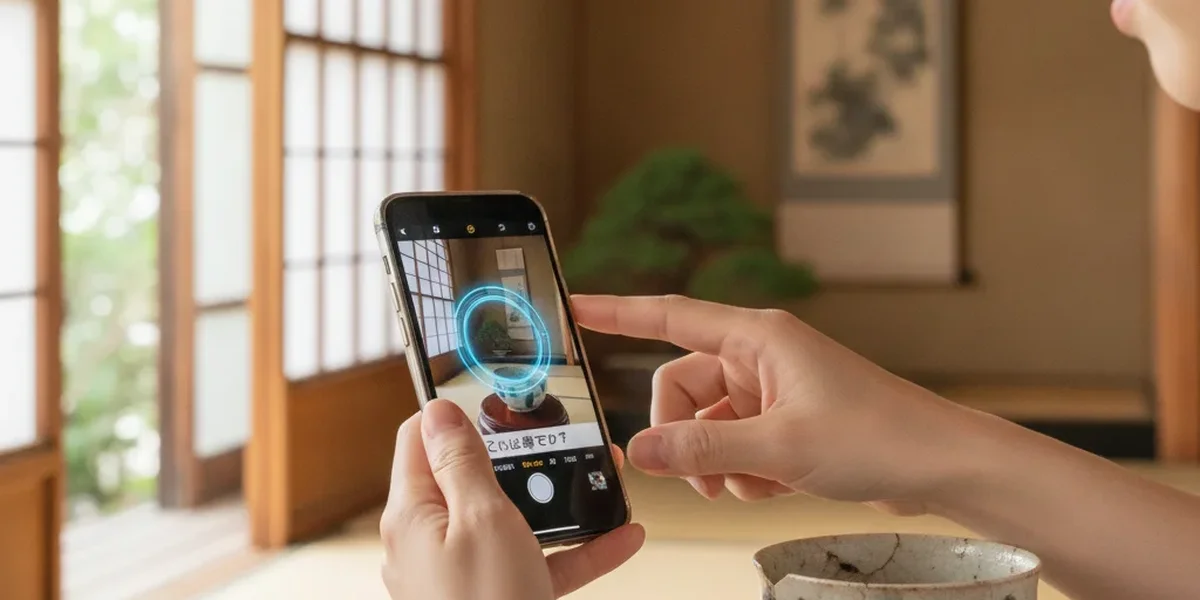
画像検索なら名前がわからない物も調べられる
目の前にある家具、雑貨、植物、ファッションアイテムなどを見て、「これ何?」と思っても、名前がわからなければ文字では検索しにくいものです。そんなときに役立つのが、写真そのものを検索の手掛かりにする画像検索です。
画像から検索する方法を使うと、写真に写っている物に関連する情報、見た目が似ている画像、その画像を掲載しているページなどを探せます。日本向けの解説では、「写真だけで名前や詳細を知りたい」「写真を撮って調べたい」という場面で使える方法として紹介されています。
写真に写っているものを調べる目的は一つではありません。日本の画像検索に関する解説やQ&Aでは、次のような用途が挙げられています。
- 家具、ファッション、雑貨などの商品名、価格、購入先を探す
- 写真に写った人物、場所、観光地、作品名を調べる
- 元の画像や掲載ページを探し、画像の出所を確認する
- 同じ画像がほかで使われていないかを調べる
- 似ている画像や、より高解像度の画像を探す
文字検索では「茶色い木製の椅子」のように特徴を言葉へ置き換える必要があります。一方、画像検索では写真をそのまま入力できるため、名称や型番を知らない物を調べたいときの入口になります。
ただし、表示された候補が必ず正解とは限りません。よく似た別の商品や別の場所が含まれる場合もあるため、検索結果に出た名称、写真、掲載ページの説明を見比べて判断することが大切です。 より具体的に調べるなら、写真から車種を検索もあわせて使えます。
画像から検索する方法は3パターン
2026年の日本向け解説では、画像検索の入口は大きく3通りに整理されています。どの方法を選ぶかは、画像が端末内にあるのか、Web上にあるのか、これから撮影するのかで決まります。
1.保存した画像をアップロードする
スマホやPCに保存してある写真を検索サービスへアップロードする方法です。以前撮った写真、メッセージで受け取った画像、PCへ保存した画像などを使って調べられます。
Lens Appでは、iPhone、Android、Webアップロードから写真を選択できます。AIが写真の対象を識別し、コレクターズアイテムの場合は価値の目安も提示します。ただし、識別結果や価値は推定であり、専門家による鑑定や売買価格の保証ではありません。
2.画像URLを指定する
Web上で見つけた画像を端末へ保存せず、画像のリンクを入力して検索する方法です。気になる画像を右クリックして画像アドレスをコピーし、画像検索画面の「画像リンクを貼り付け」に入力すると、その画像を掲載しているページや類似画像を探せます。
3.スマホカメラで撮影する
目の前にある物をスマホで撮り、その写真から調べる方法です。Googleアプリでは検索窓のカメラアイコンからGoogleレンズを起動し、その場で撮影した写真または保存済み画像を使って検索できます。
つまり、画像検索やり方の基本は「撮る」「選ぶ」「画像リンクを貼る」のいずれかです。名前がわからない現物ならカメラ、手元の写真ならアップロード、Web上の画像ならURL指定がわかりやすい選択です。 より具体的に調べるなら、骨董品鑑定アプリもあわせて使えます。
写真に写っているものを調べる手順
ここでは、「写真から何か調べるには、実際に何をすればよいのか」を順番に説明します。スマホでもPCでも、基本的な流れは共通しています。
手順1.調べたい写真を用意する
目の前にある物ならスマホで撮影します。すでに写真がある場合は、写真アプリや端末のフォルダから見つけておきます。Web上の画像について掲載元を探したい場合は、画像URLをコピーする方法も選べます。
手順2.画像検索ツールを開く
スマホの画像検索機能、PCの画像検索画面、または写真をアップロードできるAI視覚検索サービスを開きます。PC版のGoogle画像検索にはレンズアイコンがあり、保存画像をドラッグ&ドロップするとGoogleレンズの画面で関連情報を調べられます。
手順3.撮影、選択、アップロードのいずれかを行う
カメラを使う場合は対象を撮影します。保存画像を使う場合は、写真を選択するか、PC画面へドラッグ&ドロップします。画像URLを使う場合は、画像リンクの入力欄へ貼り付けて検索します。
手順4.候補を確認する
検索後は、関連ページ、類似画像、商品候補などが表示されます。商品を調べているなら、形、色、素材感、部品の位置などが写真と一致しているかを確認します。場所や作品を調べている場合も、一つの候補だけで決めず、複数の画像や説明を見比べます。
手順5.目的に合う情報を開く
商品名を知りたいなら商品ページ、購入先を探したいなら販売ページ、画像の出所を確認したいなら同じ画像を掲載しているページを確認します。似た画像を探す目的なら、形や構図が近い候補を一覧から選びます。
「これ何 画像検索」と入力して文字だけで探すより、対象の写真を直接使うほうが、見た目を検索条件にできます。ただし、候補表示は識別や権利関係を確定するものではありません。重要な判断に使う場合は、画像以外の説明や信頼できる資料でも確認してください。 より具体的に調べるなら、似た服を画像で検索もあわせて使えます。
スマホで画像検索するやり方
画像検索はPC専用ではありません。日本ではスマホのGoogleアプリからGoogleレンズを利用でき、カメラで撮影した写真と、端末に保存してある画像の両方を検索に使えます。
その場で見つけた物を撮って調べる
Googleアプリを開き、検索窓にあるカメラアイコンからGoogleレンズを起動します。調べたい物を撮影すると、関連する情報や似た画像を確認できます。すでに撮影済みなら、端末内の写真を選択します。
たとえば、街中や店舗で気になる家具を見つけた場合は、その家具を撮影して検索できます。日本向けの解説では、写真を選択すると類似商品や購入ページが一覧表示される例が紹介されています。商品名やブランドがわからなくても、外観を手掛かりに候補を探せる使い方です。
保存済みの写真をアップロードする
旅行中に撮った建物、イベントで見た作品、後から気になった雑貨などは、写真アプリに保存された画像から検索します。カメラアイコンを開いた後、端末内の画像を選べば、その場に対象物がなくても調べられます。
Lens Appを使う場合も、iPhoneまたはAndroidから写真を撮るか、保存画像を選ぶのが基本です。対象をAIが識別するため、「名前がわからず検索語を作れない」という場面の最初の確認に利用できます。
検索結果に複数の商品が出た場合は、見た目が似ているだけの候補も含まれます。商品名だけでなく、写真の細部やページ内の説明まで確認し、同じ物かどうかを判断しましょう。 より具体的に調べるなら、写真から検索する方法もあわせて使えます。
PCと画像URLで掲載元や類似画像を探す
PCでは、保存画像をドラッグ&ドロップして検索する方法が便利です。日本版のGoogle画像検索にはレンズアイコンがあり、画像をアップロードするとGoogleレンズの画面が開き、関連ページや類似画像が表示されます。
PCに保存した画像から検索する
- 画像検索画面を開く
- レンズアイコンを選ぶ
- 保存した画像を画面へドラッグ&ドロップする
- 表示された関連ページや類似画像を確認する
この方法は、PC内に保存してある画像について、元の掲載ページや似ている画像を探したいときに使えます。2022年の日本向け解説では、従来の画像検索より高速で精度が高い方法として紹介されています。
Web上の画像をURLから検索する
- 気になる画像上で右クリックする
- 画像アドレスをコピーする
- 画像検索画面でカメラまたはレンズのアイコンを選ぶ
- 「画像リンクを貼り付け」にURLを入力する
- 掲載ページや類似画像の一覧を確認する
URL指定は、画像を端末へ保存したくないときや、Web上の画像について出所を調べたいときに向いています。元画像、高解像度版、同じ画像を使っているページを探す入口にもなります。
ただし、同じ画像が別ページに掲載されていることだけで、転載の許可や著作権侵害の有無まで確定できるわけではありません。盗用チェックでは画像検索を手掛かりとして使い、掲載日、出典表記、利用条件なども別途確認する必要があります。 より具体的に調べるなら、画像で似た商品を検索もあわせて使えます。
見つからないときは複数の結果を比較する
画像検索をしても、対象の名前がすぐに特定できないことがあります。その場合は、一つの候補だけを正解と考えず、関連ページと類似画像を見比べることが重要です。
日本のQ&Aサイトでは、Google画像検索だけでなく、TinEyeやSauceNAOなど複数の検索エンジンを併用し、画像の出所や詳細を調べる方法も紹介されています。検索サービスによって表示される候補が異なる場合があるため、一つで見つからなければ別の画像検索を試す方法があります。
2026年の日本向けSEO記事でも、Google画像検索を中心に12の画像検索サイトが比較され、商品探索や盗用チェックなどの用途が整理されています。画像検索は、商品名を知るだけでなく、掲載元、類似画像、購入先を探す定番の手法として使われています。
検索結果を見るときの確認ポイント
- 写真の対象と、候補画像の形や細部が一致しているか
- 候補ページの説明に商品名、作品名、場所などが明記されているか
- 同じ名称が複数の関連ページで確認できるか
- 求めている情報が、名前、購入先、出所、類似画像のどれなのか
- 表示された価格が推定価値なのか、販売ページの提示価格なのか
特に商品価格は、検索結果に表示された金額がその品物の確定価値とは限りません。類似商品、別仕様の商品、販売中の提示価格が混ざる可能性があるため、同一商品かどうかを確認してから参考にしましょう。
画像 検索 やり方で大切なのは、写真を入力して終わりにしないことです。候補を開き、画像と説明を比較し、必要に応じて複数の検索手段を使うことで、名前のわからない物を調べるための手掛かりを増やせます。 より具体的に調べるなら、画像から商品名を調べるもあわせて使えます。
よくある質問
写真に写っているものの名前を調べるには?
スマホのカメラで撮影するか、保存済みの写真を画像検索へアップロードします。表示された類似画像や関連ページを見比べ、名称と写真の細部が一致するか確認してください。
スマホだけで画像検索できますか?
はい。GoogleアプリのカメラアイコンからGoogleレンズを起動し、その場で撮った写真または保存済み画像を使って検索できます。画像検索はPC専用ではありません。
iPhoneに保存した写真から検索する方法は?
写真をアップロードできる画像検索ツールを開き、写真ライブラリから対象画像を選択します。Lens AppもiPhoneの保存画像とカメラ撮影に対応しています。
Webで見つけた画像の元を調べられますか?
画像アドレスをコピーし、画像検索の「画像リンクを貼り付け」に入力すると、同じ画像を掲載しているページや類似画像を探せます。ただし、検索結果だけで元の権利者まで確定できるとは限りません。
写真から商品の値段もわかりますか?
類似商品や購入ページが表示されれば、掲載価格を確認できます。ただし、別仕様や類似品の価格が含まれる場合があり、写真だけで実際の売買価格や価値が確定するわけではありません。
画像検索で何も見つからないときは?
関連ページと類似画像を確認し、別の画像検索エンジンでも試してください。日本のQ&Aでは、Google画像検索に加えてTinEyeやSauceNAOを併用する方法も紹介されています。
画像検索の結果は必ず正しいですか?
必ず正しいとは限りません。よく似た別の商品、場所、作品が候補に出ることもあるため、画像の細部と掲載ページの説明を複数確認して判断しましょう。