 Lens
Lens
翻訳カメラで写真の文字をすぐに翻訳
言語を選び、メニューやラベルの写真をアップロードしてください。JPG、PNG、WebP、HEICの画像翻訳に対応しています。
翻訳する写真を選ぶ
JPG, PNG, WebP, HEIC・最大50MB

AIで翻訳中…
文字を読み取り、翻訳を準備しています


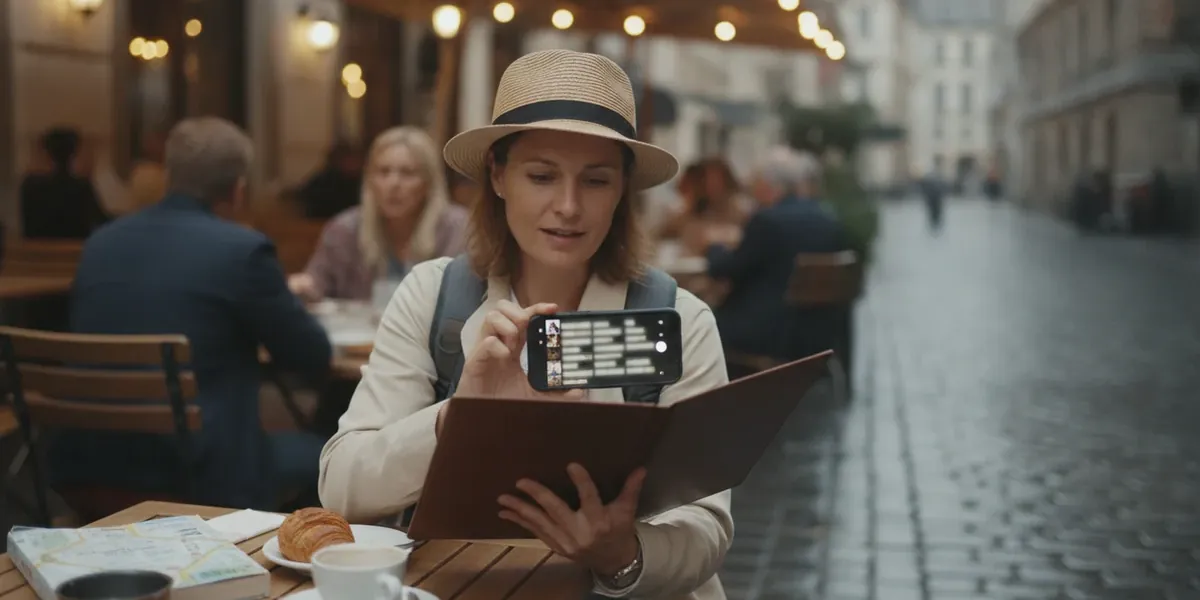
翻訳カメラの仕組み
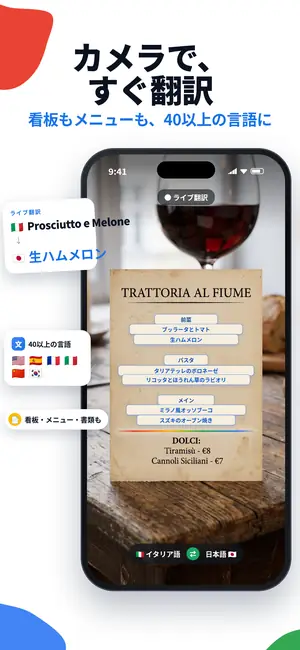
翻訳カメラは、写真内の文字を読み取り、指定した言語へ変換する機能です。Lens AIではメニューや看板を撮影するほか、保存済みの写真を使った画像翻訳もでき、検出した原文と翻訳結果を画面で確認できます。
カメラ翻訳は、OCRで写真内の文字を探して読み取り、その結果を機械翻訳に渡す仕組みです。誤りは文字認識と翻訳のどちらでも起こります。
翻訳結果だけで判断せず、検出された原文を元の写真と見比べてください。特に価格、日付、数字、人名、アレルゲン、薬の用量は一文字の違いが意味を変えます。公式文書、法律文書、医療文書、入国管理に関する書類には、資格を持つ人の翻訳を利用してください。
写真を翻訳する手順
- 原文の言語を選びます。分からない場合は自動検出を使います。
- 翻訳先として日本語などの言語を選びます。
- JPG、PNG、WebP、HEIC形式の写真をアップロードします。上限は50MBです。
- 検出された原文を写真と照合し、翻訳結果を確認します。
アプリでカメラ翻訳する手順
- Lens AIでライブカメラ翻訳モードを開きます。
- 原文と翻訳先の言語を指定します。
- メニューや看板にカメラを向け、画面に表示される翻訳を読みます。
- 保存済みの写真を使う場合は、ギャラリーから画像を選びます。
手元にあるスクリーンショットや商品ラベルには、このページのアップロードが向いています。旅行先で看板を見ながら進みたいときは、アプリのライブカメラモードが使いやすいでしょう。
読み取りやすい文字と苦手な写真
- 平らな紙に印刷されたメニュー、標識、案内、包装、説明書、レシートは読み取りやすい対象です。
- 曲面や光沢のあるラベルは反射を避け、文字の正面から撮ります。
- 細かな表、斜めの写真、暗い場所、装飾書体、筆記体、黒板の文字は認識しにくくなります。
- 文字が小さい場合は必要な範囲だけ切り抜き、ピントを合わせます。
漫画、縦書き、手書き文字
漫画は一コマずつ切り抜くと、吹き出しの順序が混ざりにくくなります。縦書き、ルビ、擬音語、崩した手書き文字は誤認識が起きやすいため、原文も確認してください。翻訳した漫画は個人で読む範囲にとどめ、著作権を守りましょう。
装飾された文字そのものを調べたい場合は、画像から書体を調べる機能も利用できます。
旅行先と日常での使い方
撮影する範囲を絞ると、別の行や背景の文字が混ざりにくくなります。次の場面では、数字や固有名詞を原文と照らし合わせてください。
| 場面 | 撮るもの | コツ・注意点 |
|---|---|---|
| 海外のレストラン | 料理名、材料、価格 | 一つの欄ごとに撮り、アレルゲンは店員にも確認します。 |
| 駅・空港 | 行き先、時刻、乗り場 | 地名と数字は案内表示でも再確認します。 |
| 海外の薬局 | 成分、用量、注意書き | 翻訳だけで服用を決めず、薬剤師へ確認します。 |
| 国内の輸入食品店 | 原材料、保存方法、期限 | 曲面の容器は少しずつ向きを変えて撮ります。 |
| 海外通販の説明書 | 操作手順、警告、仕様 | 図と対応する段落だけを切り抜きます。 |
| ホテルの注意書き | 利用時間、禁止事項、避難案内 | 日付と時間表記を原文で確認します。 |
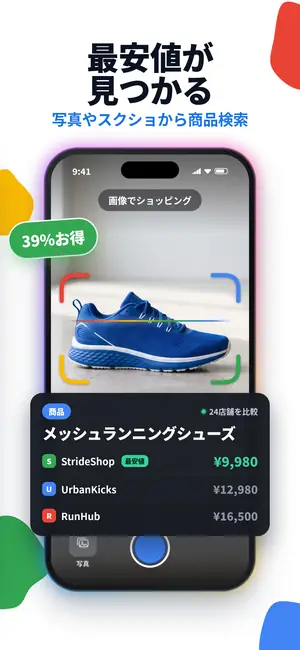
旅先の建物が分からないときは写真から場所を調べる、輸入品の名称を知りたいときは画像で商品を探す方法もあります。
対応言語、通信、画像の扱い
Lens AIアプリは40以上の言語に対応しています。このページのWebツールでは、英語、スペイン語、フランス語、ドイツ語、イタリア語、ポルトガル語、日本語、中国語、韓国語、アラビア語、タイ語、ロシア語、ベトナム語を選べます。
Lens AIはインターネット接続が必要で、オフラインでは動作しません。文字認識と翻訳はサーバー側のAIで処理され、アップロードした画像も処理のためサーバーへ送信されます。
写真を送る前に、顔、カード番号、パスポート情報、住所を切り抜いてください。画像の保存や削除に関する取り扱いは、利用前にプライバシーポリシーで確認しましょう。
Google翻訳、Google Lens、DeepLとの比較
| ツール | 強み | 制限 | 向いている人 |
|---|---|---|---|
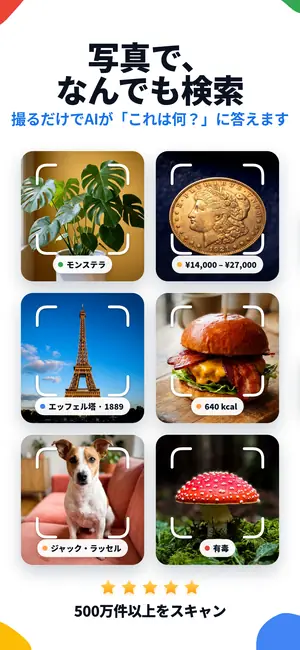
| Lens AI | Webで原文と翻訳を確認でき、アプリにはライブカメラ翻訳、物体識別、商品検索があります。 | インターネット接続が必要で、オフラインでは使えません。 | 翻訳と画像検索を一つのアプリで使いたい人に向きます。 |
| Google翻訳 | 対応言語が広く、カメラ映像へ翻訳を即時表示できます。ダウンロード済み言語はオフラインでも使えます。 | 画像内の文字や配置によって認識結果が変わります。 | 通信できない旅行先でもカメラ翻訳を使いたい人に向きます。 |
| Google Lens | AndroidやGoogleアプリに組み込まれ、翻訳と画像検索を切り替えられます。パソコンではChromeからも使えます。 | 翻訳のほかに、検索結果へ移る操作もあります。 | 検索、翻訳、商品調査をGoogleの機能内で行いたい人に向きます。 |
| DeepL | 自然な表現の翻訳に定評があり、モバイルアプリで画像やカメラ写真を翻訳できます。 | 対応言語はGoogleより少なめです。 | 対応言語の範囲内で文章の自然さを重視する人に向きます。 |
通信のない場所が多い旅なら、言語パックを用意したGoogle翻訳が候補です。原文を画面で確認しながら翻訳し、同じ写真から商品や物体も調べたい場合はLens AIが合います。
パソコン上の画像を検索したい場合は、PC向け画像検索の使い方も確認できます。
文字を読み取りやすく撮るコツ
翻訳結果がおかしいと感じたら、同じ写真を繰り返し送る前に撮り方を変えてみてください。文字認識の段階で読み違えている場合は、原文の検出結果にも同じ誤りが現れます。
- レンズを拭き、文字の輪郭が見える位置でピントを合わせます。
- 看板や紙面とカメラが平行になるように構え、急な角度を避けます。
- 照明や窓の光が反射するときは、端末を少し左右へ動かします。
- 小さな文字が並ぶ説明書は、一段落ずつ撮ります。
- 複数の言語が同じ面にある商品ラベルでは、翻訳したい言語の範囲だけを切り抜きます。
- 低照度で文字がつぶれる場合は、明るい場所へ移すか、影がかからない位置から撮影します。
曲面のボトルは一枚で全周を収めず、正面に見える部分を何回かに分けて撮るほうが確認しやすくなります。撮り直した後も、価格や容量、日付などは写真の原文と照合してください。
よくある質問
翻訳カメラとは何ですか?
Lens AIの翻訳カメラは、OCRで写真内の文字を読み取り、選んだ言語へ機械翻訳する機能です。ライブ映像と保存済み写真の両方を利用できます。
Lens AIは無料で画像翻訳できますか?
Lens AIには毎日使える無料スキャンがあります。利用できる回数はアプリ内で確認できます。
撮影済みの写真も翻訳できますか?
Lens AIはギャラリーに保存した写真を翻訳できます。Web版ではJPG、PNG、WebP、HEIC形式をアップロードできます。
韓国語や中国語のメニューを日本語にできますか?
Lens AIは韓国語と中国語から日本語への翻訳に対応しています。料理名、価格、アレルゲンは原文とも照合してください。
漫画の縦書きや擬音語も翻訳できますか?
Lens AIは画像内の文字を読み取れますが、縦書き、ルビ、擬音語、装飾文字では誤認識が起こる場合があります。一コマずつ切り抜くと確認しやすくなります。
薬や公的書類の翻訳に使えますか?
Lens AIは内容の概要確認には使えますが、医療、法律、入国管理、公的手続きの正式な翻訳には適しません。資格を持つ翻訳者や担当機関へ確認してください。